


どうも、たれっと(@tarretworks)です。
毎日の通学や通勤で、本を数冊持ち歩くのって重くて超しんどくないですか?
これって電子書籍化しちゃえば、いつでも読めるうえに、もう重たい思いをしなくて良くなりますね。
…でも、電子書籍にするには、いくつか難所があって内容をまとめると下記のとおり。
- 電子書籍化するには、本を切ったりバラバラにする必要があるんじゃないかな。
- 本を裁断せずに電子書籍化できるといいんだけど何か良い方法はあるのかな。
- お金に余裕がないから、スキャナーには手が出せないよ。
 たれっと
たれっとこれらのお悩み、ササッと解決しちゃいましょう~!
本を裁断なしで電子化する方法
あなたの疑問にすべてお答えしていくため、Q&A形式で電子化する方法を説明していきます。
- 裁断しなくても本を電子化ってできるの?
-
できます!
ただし、裁断する方が早くてキレイな仕上がりです。
- 用意するものはなんですか?
-
物理的に用意するものは、スマホだけでオッケーです。
ただし、スマホの他にアプリのダウンロードが必要になります。
- どのアプリをダウンロードすればいいですか。
-
今回はAdobe scan:OCR付スキャナーアプリを使用します。
なお、スキャナーとして使えるアプリは種類がとっても豊富にあります。
ご自身がスキャンしやすいアプリをお持ちであれば、そちらでスキャンしてみてくださいね。
- 電子書籍化したい本はどんな本でも問題ありませんか?
-
どんな本でもまったく問題ありませんが、著作権など権利関係をクリアにしておきましょう。
また、電子書籍化された文書等は、個人使用の範囲内で必ず使用しましょう。
あわせて読みたい 【書籍の裁断とは】効率よく勉強するための方法 部屋の本棚にある大量の参考書ってタイトルや文書の中身が検索できたらものすごく便利じゃないですか?図書館や、大きめの本屋さんによくある、検索できる端末あります...
 - スマホの機種って何がいいですか?
-
スマホはアプリの互換性を満たしていれば何でもオッケーです。
調べたところ、Adobe scan:OCR付スキャナーアプリの対応OSは下記のとおりです。
機種 対応OS iPhone iOS 14.1 v以降 iPad iPadOS 14.1 以降 iPod touch iOS 14.1 以降
たれっとざっと、こんなところでしょうか。また、思いついたら追記しますね。
スキャンする前に確認してほしい注意点

次に、答えを深堀りして、注意点をあげてみました。
スマホ選びは、カメラが大事
さきほど、スマホの機種は互換性を満たしていれば何でもイイよと回答しましたが、あまりに古い機種だと、成果物の仕上がりが残念な感じになってしまいます。
画素数だとか、写真のことはあまり知識ありませんが、文字をくっきり認識できるレベルでスキャンしたいのであれば、「カメラの性能をあげる」こと、つまり、最新の機種であれば尚良いでしょう。
どれぐらいの性能が良いかということについてですが、iPhone11シリーズ以降ならどの機種でも大丈夫でしょう。
ちなみに、下記は真っ暗の部屋で撮った加工無しの画像です。
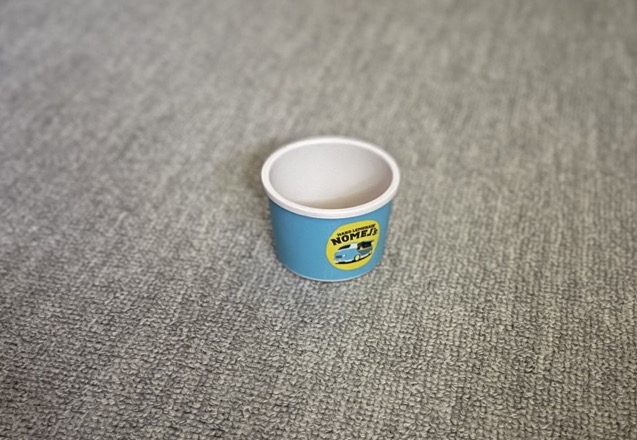
確かにProは性能いいけど、カメラの性能的にはSEで十分です。なぜなら、スキャンがうまくできなくても、奥の手の4K動画撮影が行えるからです。つまり、4Kで動画撮影できるスマホなら何でもOK。
ある程度の時間を確保する。
本のスキャンには2ページあたり、およそ4〜5秒かかります。
本のページ数 ✕ 本をスキャンする方法 = 必要時間です。
具体的に例をあげると…
300ページの本でしたら、300ページ÷2ページ分×5秒=750秒÷60秒=およそ12.5分です。
※あくまでもスキャンする行為自体の時間なので、上記から一つのPDFにまとめる作業時間が発生します。
もう一度撮り直したいレベルのクオリティですが、どうやってるのかの参考にしてください。この動画では、本の右側が影になっちゃっているので、正直ダメなパターンです。真上にできるだけ照明を当てすぎず、当てなさすぎず、いい感じに当てましょう!笑
アプリのダウンロードとサブスク
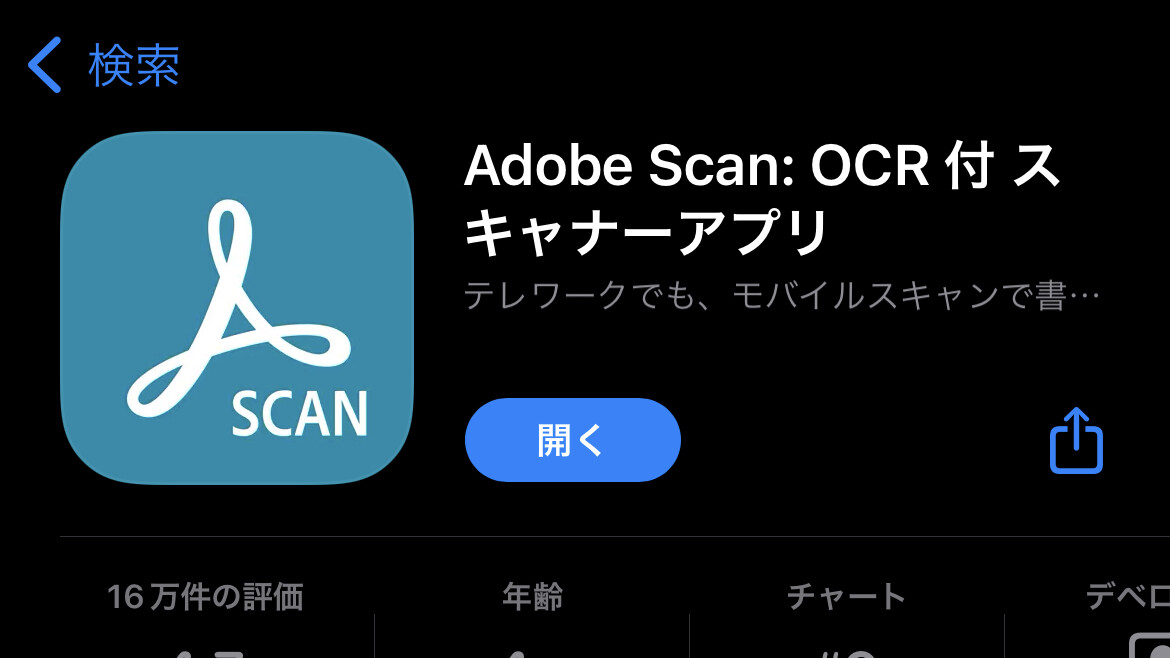
アプリをまだダウンロードしていない場合は、App Storeより無料でダウンロードできます。
以上で、準備は完了しましたので、続いて電子書籍化の手順を解説します。
電子書籍化の手順
初めに設定画面にいきます。
ライブラリのページにいくので、左上の自分のアカウントマークをタップしてください。
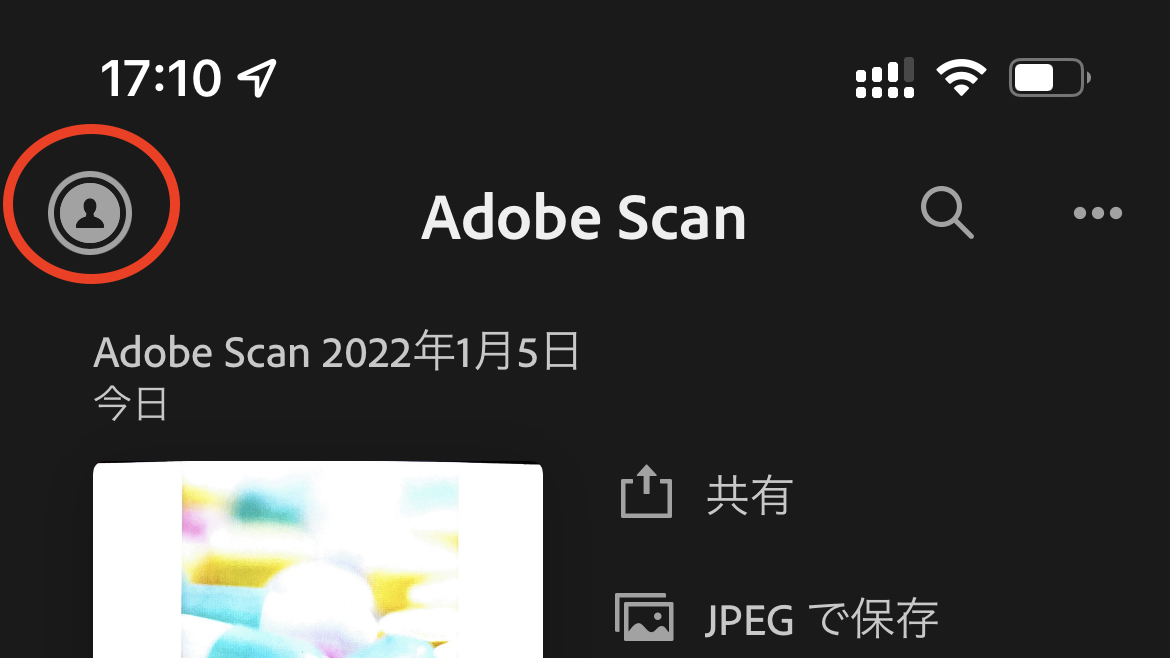
自分のアイコンマークをタップしたら、その中のメニューに環境設定がありますので、それぞれ画像のとおりに設定しておいてください。
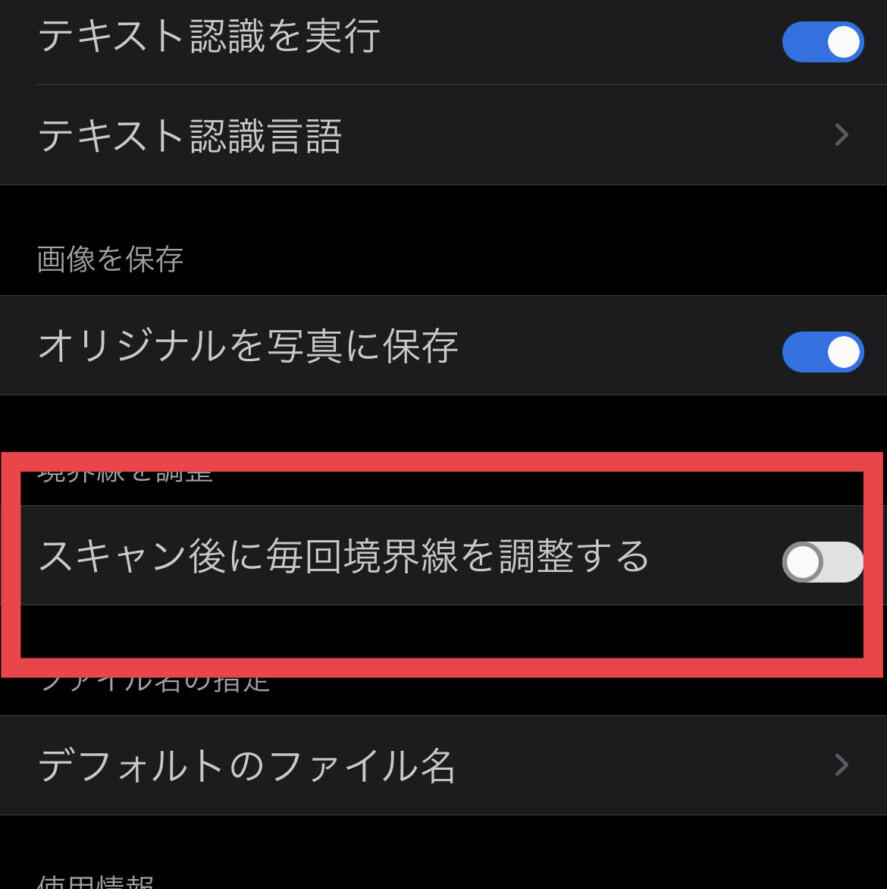
- テキスト認識機能は後々便利ですのでON!
- オリジナルを写真に保存してほしいので、こちらもON!
- スキャン毎に毎回境界線を調整するはOFF!
→ OFFにすると、動画のようにスムーズな自動撮影ができるようになるためです。
環境設定が設定でき次第、スキャンを開始しましょう。
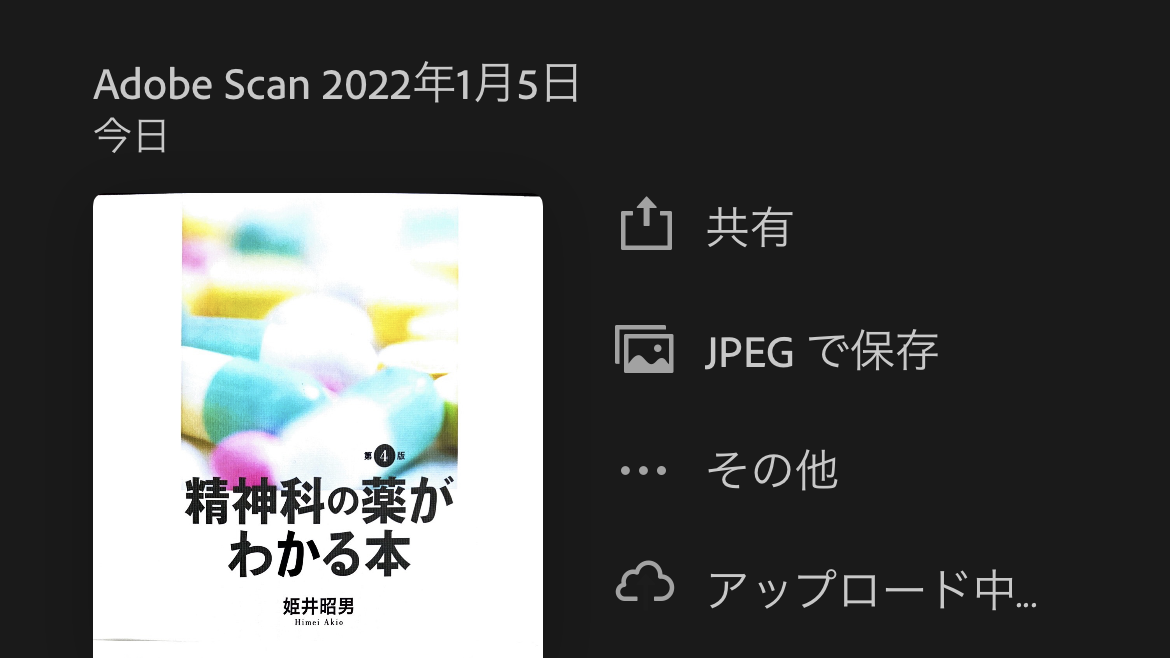
スキャン作業がおわりましたら、ライブラリに戻って「共有」の下にある「JPEGで保存」をタップしましょう。これで、写真アプリにすべて保存されます。
「その他」をタップすると、下記の画面に遷移します。青い★がサブスクメニューです。
ここでサブスクリプションユーザーはスキャン後すぐに同アプリ内でPDFを編集できる。
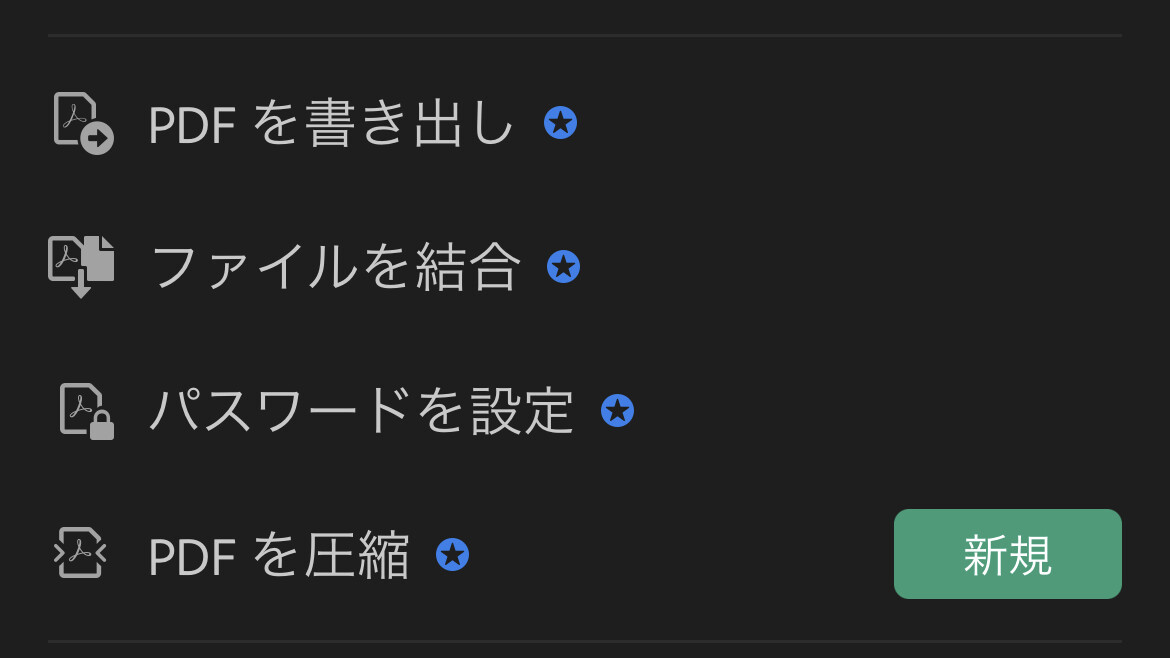
PDFを統合するアプリは任意のもので問題ありません。
私なら、Goodnotes 5を使ってPDF化します。こちらの方法に関しては、下記の記事を参考にしてください。
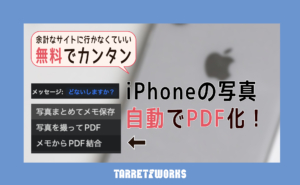
なお、iPhoneの機能だけでPDFにする方法もあります。
スマホだけで本を電子化できました
Adobe scanアプリを使う目的については、OCR(テキスト認識機能)がついてくるから、アプリを使用するようなもので、「別にテキスト認識しなくても平気」って方は、普通にスマホのカメラで写真を取るだけでもOKですし、単純にページをめくるだけの動画を撮影すれば、「本を電子ファイルにする」って目的は達成しちゃいます。
逆にテキストだけを抽出する
また、最近のiPhoneのカメラは性能がすごくて、カメラを起動してMacBookで編集中のまさに目の前のテキストを撮影しようとすると、このマークが表示されるようになりました。タップしてみましょう。

すると、iPhoneはめちゃんこ頭がいいので、スキャンしたテキストの範囲をごっそりピックアップしちゃいます。
さらに、「すべてを選択」してから「コピー」タップするか、右下にある「すべてをコピー」をタップすると、テキストをすべて画像から抽出しちゃえます。
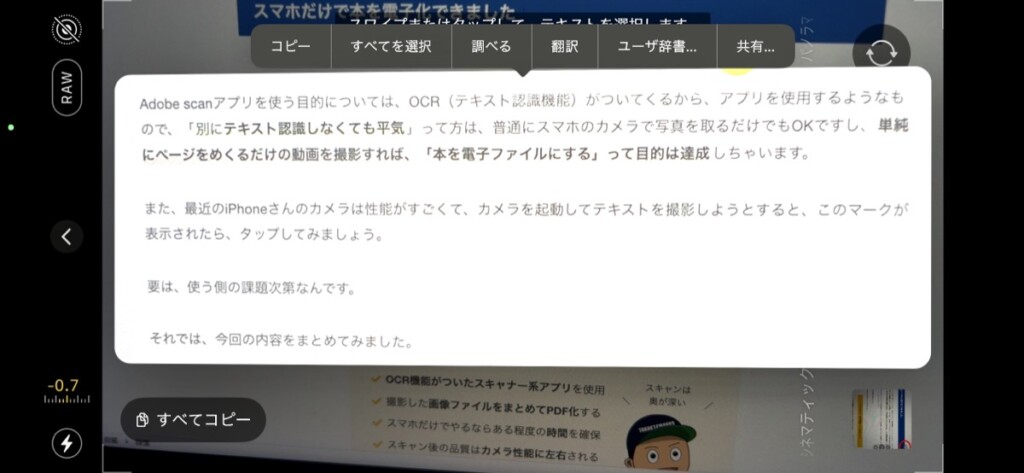
この機能やばいですwww
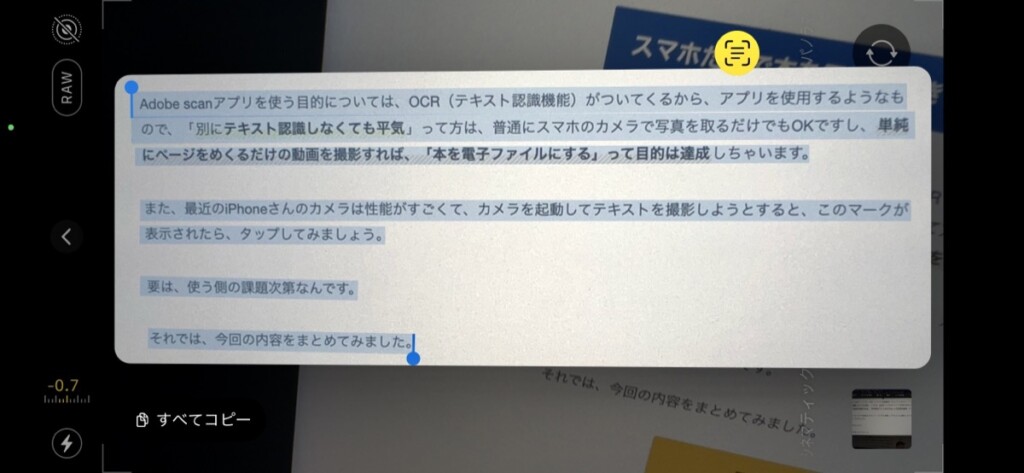
コピーしたテキストをメモアプリにペーストしてみましたが…
一語一句欠けることなく、見事に今回の内容を先にまとめだしやがりました^ー^;
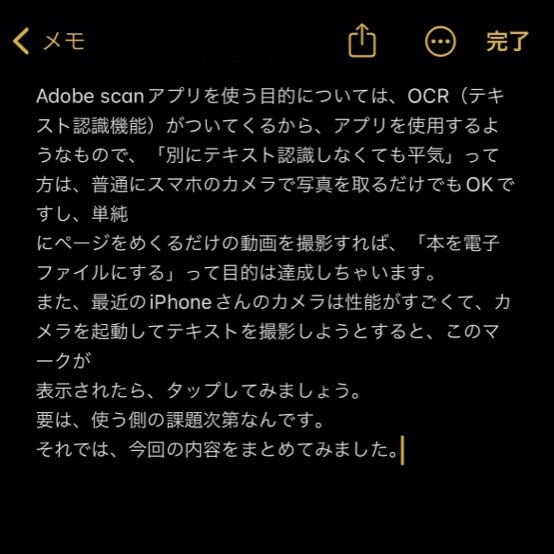
文章変えたる。笑
テキスト抽出するも良し!テキスト抽出は必要ないから本が読めればそれで良し!などなど…使い手が欲しい情報だけを取得していく時代です。
そんなことを考えながら、主題をそろそろ〆ていきます。
まとめ
読むことはできますが、やはりキレイに整えたい場合は、バサッと裁断する方が仕上がりがとてもキレイなので、私はバッサリいっちゃう派ですかね。
下記が裁断した側です。めっちゃキレイでしょ!
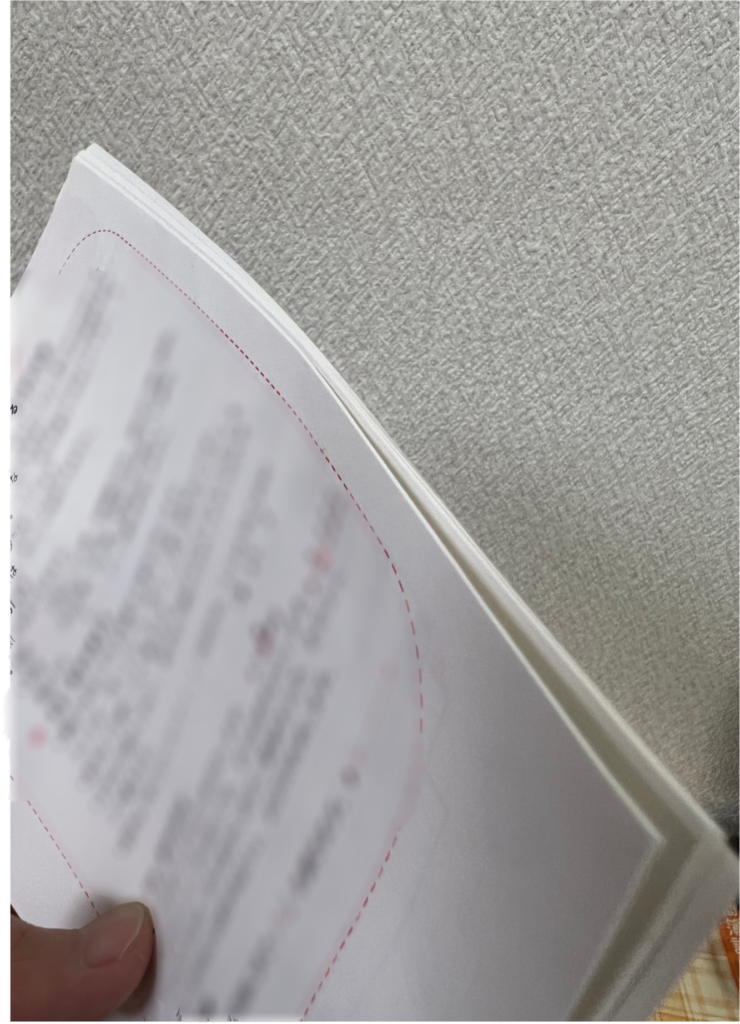
例えば、学習本をPDF化して、いざ勉強する時に、なんかガタガタだと集中できない気がして。
今回、電子書籍化しようとしていた文書ですが、私の身の回りにある書籍は、すべて電子化しちゃったので、知人が持っていた書籍をお借りしただけです。そのため、本の内容と私はまったく無関係です。


なお、もっと詳しい書籍の裁断方法を知りたい方は、下記を参考にしてみてくださいね。
それでは、よいガジェットライフを〜!(^o^)
奥が深い