どうも、たれっとです。
アプリをたくさん開いたままでMacBookで作業をしていると、メモリを多く消費するのはご存知だと思いますが、メモリを消費すればするほど、本体への負荷も比例して高くなっていきます。
特に作業に集中している時ほど気をつけたいのが、その状態で作業をしていると、アプリが反応しなくなることがあります。アプリを終了させようと思っても、重くて終了せずにイライラしちゃうことってよくありますよね。

すべてのアプリを一度リセットするために、再起動…といきたいところですが、もっと素早く1クリックでリセットできる方法があるんです。
ということで、今回はMacBookで使用しているアプリが終了しない時の対処方法について解説します。
MacBookのアプリが終了しない時の対処方法
まずは、動画でご覧ください。
画面下のDOCKにあるアイコンの下にインジケーターと言って、白い点がついていることがわかります。

私のMacBook ProはM1 MAXチップの64GBなので、これだけアホみたいに開いても問題無いなんですが、メモリが8GB以下のパソコンを使用されていたりすると、パソコンのファンが回りまくって、まるで悲鳴のように止まらなくなるはずです。
これらのアプリをクリックひとつですべて終了してくれるのが、このAutomatorというアプリ。
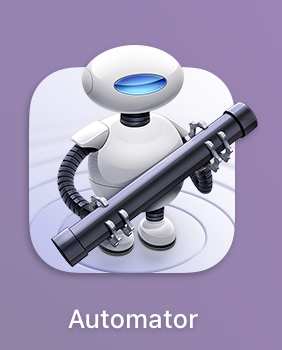
Macに標準搭載されていて、あんなことやこんなことを自動でやってくれる超優秀なやつなんですよ。
少し設定は必要なんですが、良かったら一緒に設定をしてみてくださいね!
Automatorの設定方法
それでは、設定に入りましょう。
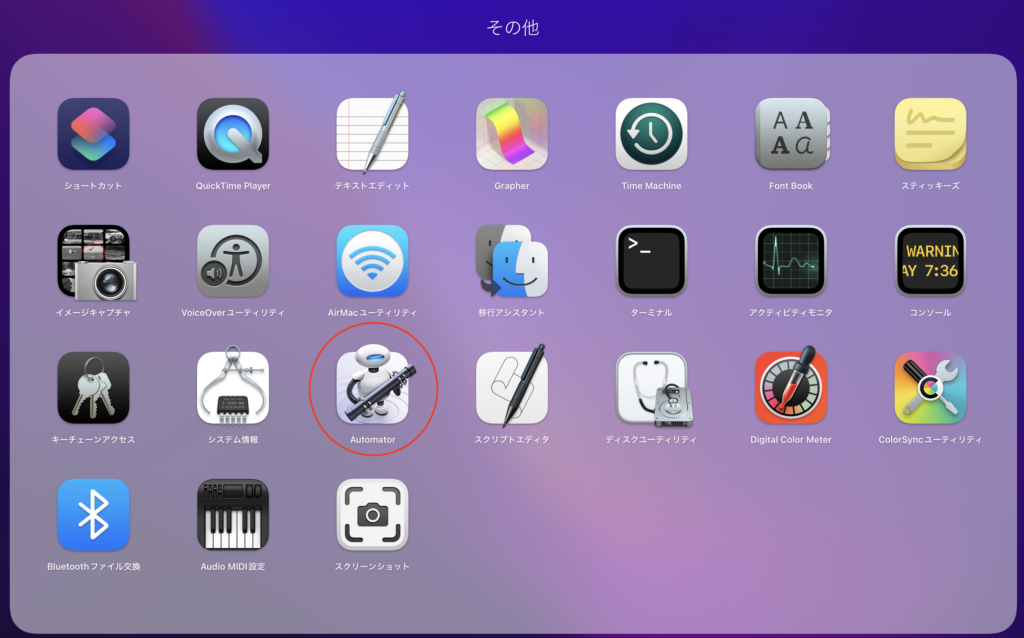
「その他」のグループフォルダ内にAutomatorがありますので、起動させましょう。
- ランチャー内は、「 ⌘+optionキー 」でアプリを自由に動かせることができるぞ。
- Spotlightで検索しても出てくるよ。Spotlightの起動は「 ⌘+ スペースバー」だぞ。
- 「Hey,Siri。Automator起動せよ!」とか言っちゃっても起動するぞ。
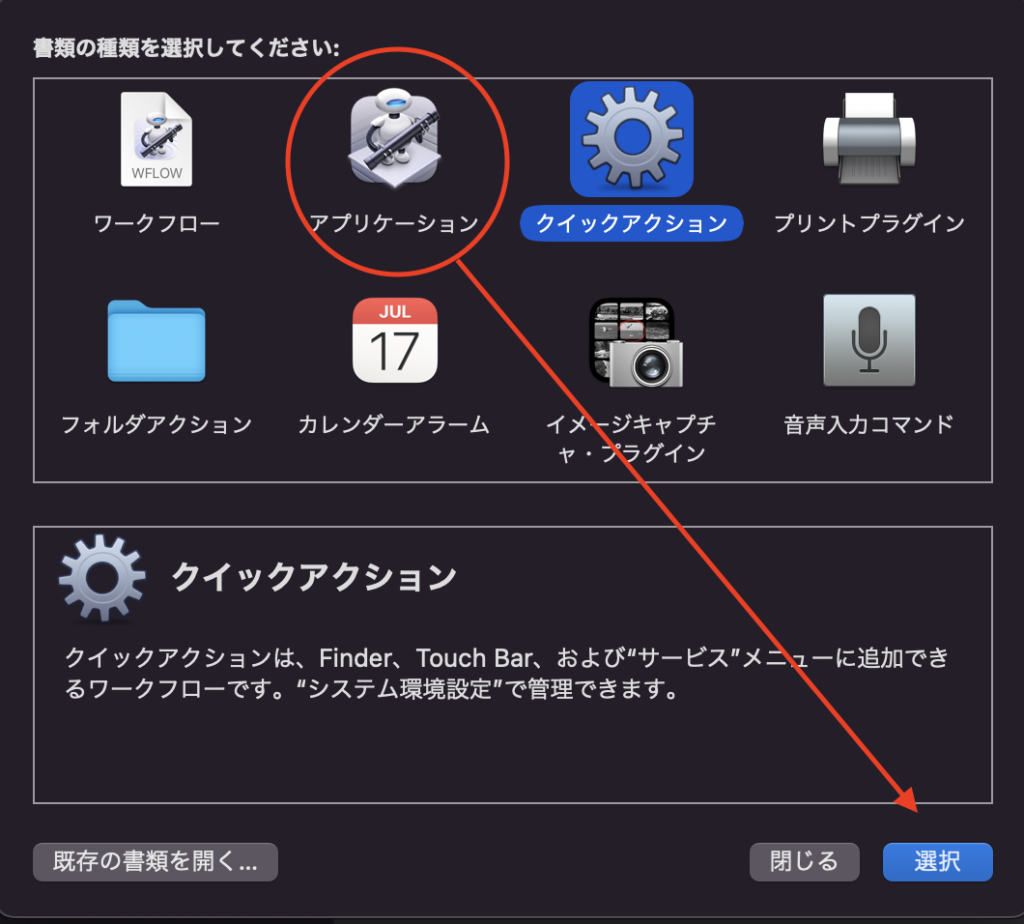
Automatorが起動したら、アプリケーションを選択しましょう。

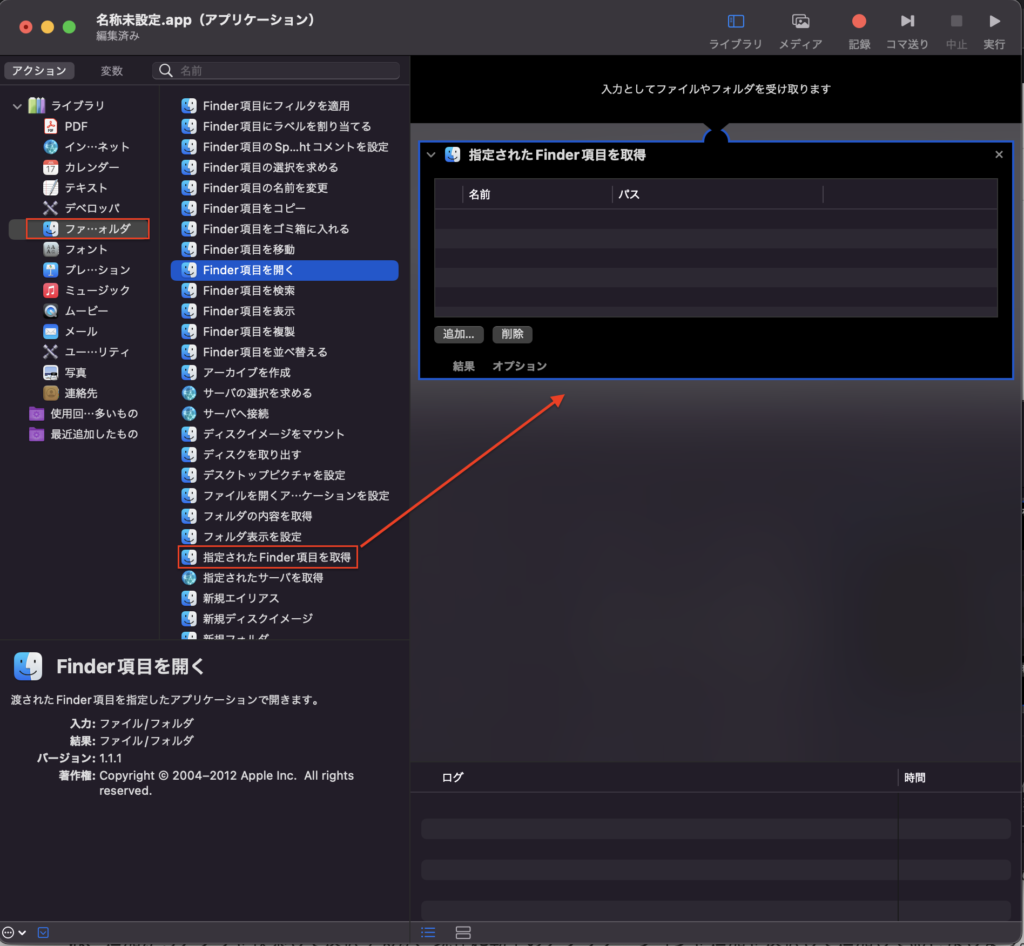
一つ目の指示に、「指定されたFinder項目を取得」をドラッグ・アンド・ドロップで画面右側に移動させます。
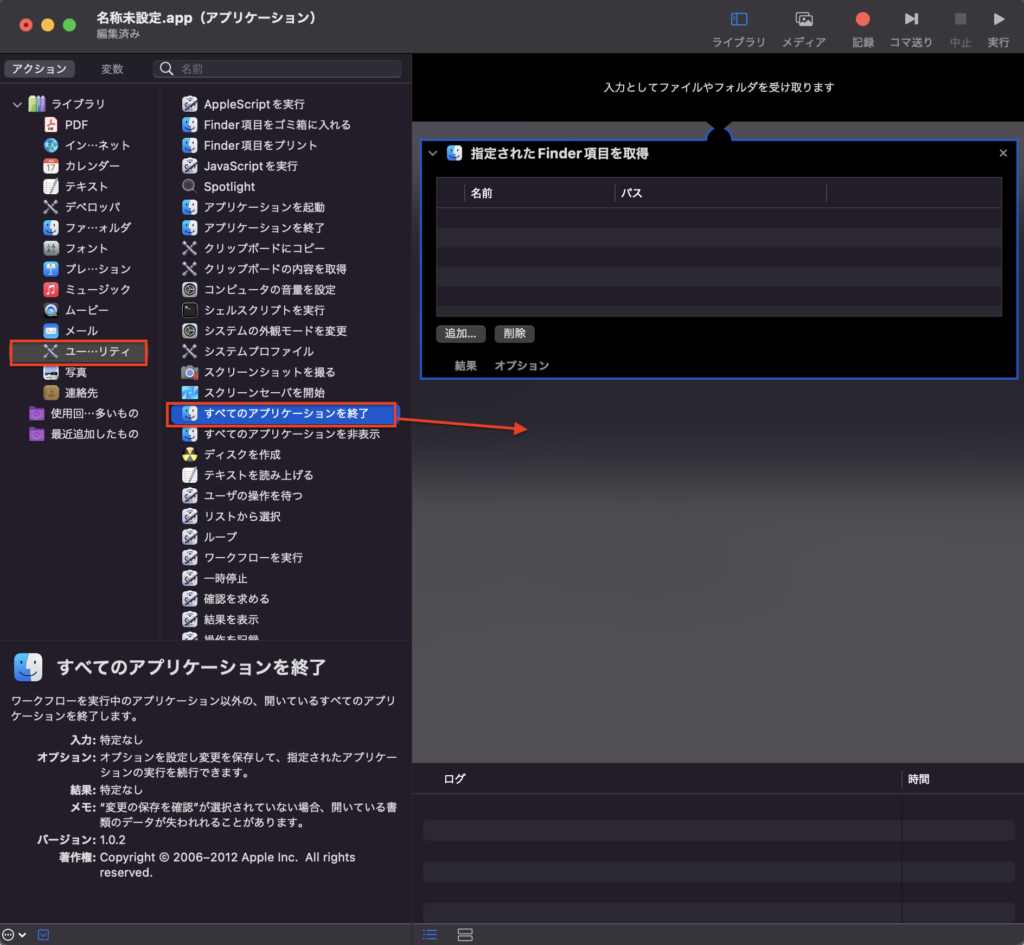
必ずFinder項目を取得してから、アプリケーションを終了させる必要があります。
順序に気をつけてくださいね。
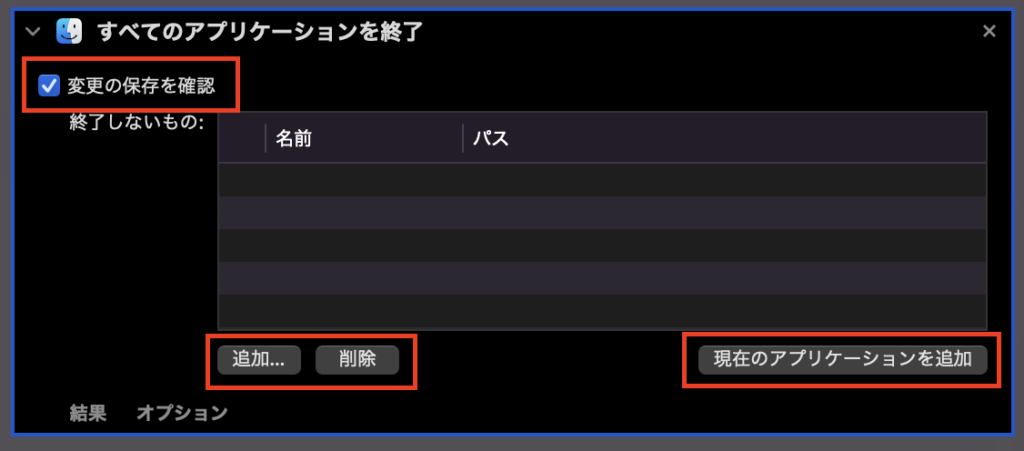
- 「変更の保存を確認」チェックをいれなければ、保存せずに強制終了させることができる。
- 「追加」「削除」で強制終了させたくないアプリを適宜調整できる。
- 「現在のアプリケーションを追加」ボタンで、今開いているアプリをすべて登録できる。
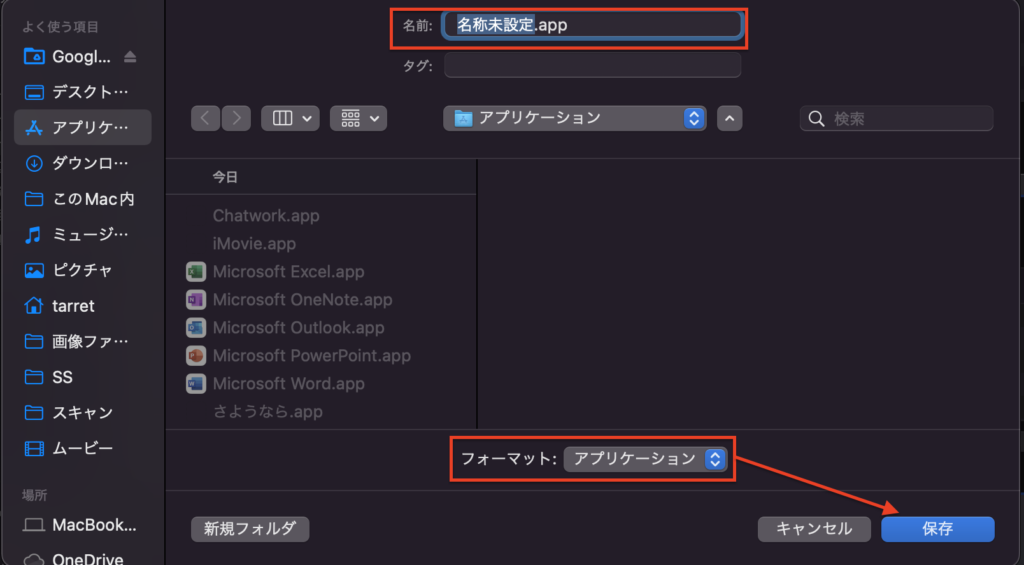
ショートカットキー(⌘+S)を使うか、画面左上のメニューからファイルを選択して保存をクリックしてください。
アプリ名はお好きなもので大丈夫です。フォーマットはアプリケーションのままで良いでしょう。
 たれっと
たれっとこれで、設定が完了しましたね。是非ご活用ください。
アプリ単体の終了方法について
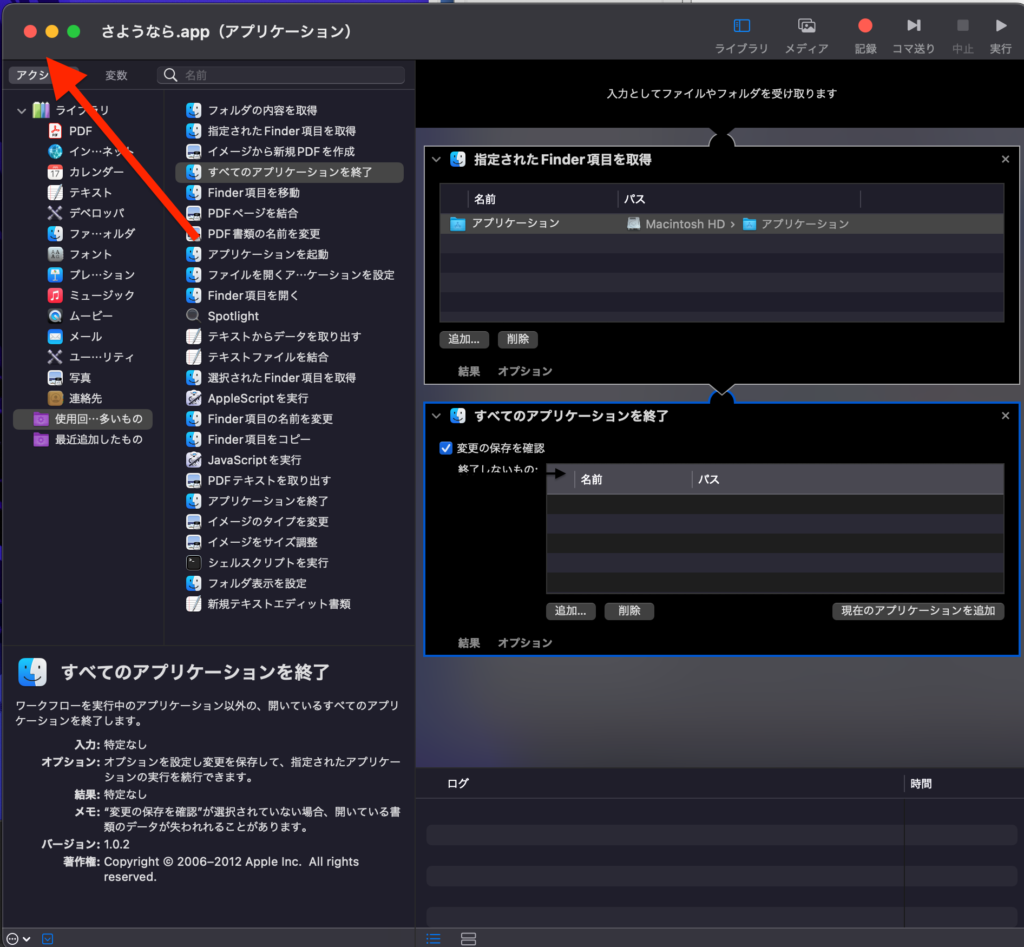
よく勘違いされていることが多いのですが、この左上の赤い丸ボタンは、アプリを閉じるボタンではなくて、画面を閉じるボタンです。Windowsであれば、この位置にあるボタンで問題ないですが、Macはちょっとひねくれているので、気をつけてくださいね。
一つずつアプリを終了するなら、ショートカットキーを使いましょう。最も早くアプリを終了できますので。
これだけでも作業効率がグーンとアップしますよ。
もし、ショートカットキーなんて、全然覚えられないよって場合は、CheatSheetっていうアプリがあります。
こやつのすごいところは、⌘キーを長押しすると、そのアプリに対応しているショートカット一覧が表示されるようになる、まさにチート(というよりはカンペやな…)アプリなんです。
例えば、今開いているGoogle Chromeのカンペがこちら
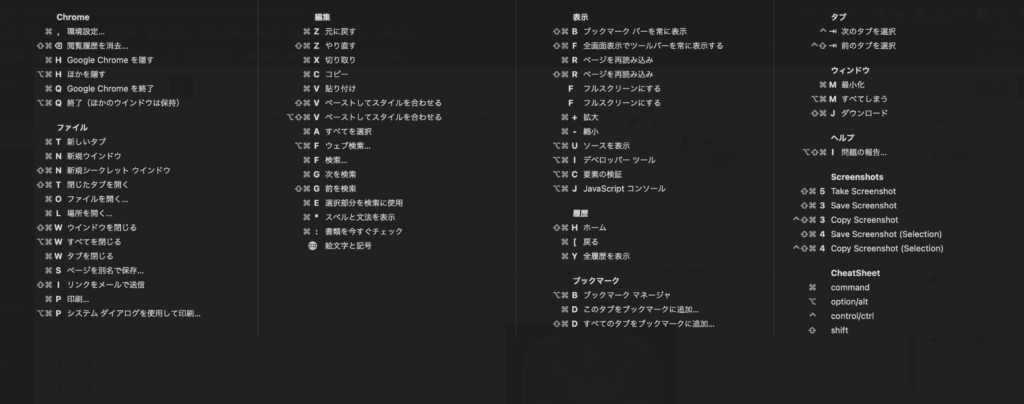
Mac初デビューとか、パソコンに詳しくないよって方は勉強になるので、是非入れてみてくださいね。
元からApp Storeになかったのか失念しましたが、2022年4月現在はApp Storeにはありませんので、下記のページからダウンロードしてみてくださいませ。(外部サイトです。)

それでは、今回はこのへんで失礼したいので、さきほど設定したAutomatorを起動したいと思います。
それではよいガジェットライh…